Coming back Soon

we are under construction!

coming back soon!

we are under construction!

coming back soon!

we are under construction!

coming back soon!

we are under construction!

ស្រឡាញ់ខ្មែរ ត្រូវជួយជាវ CD និង VCD Original ដើម្បីជួយលើកតម្កើងវប្បធម៌និងសិល្ប៖ខ្មែរ!!
Showing posts with label Software. Show all posts

Friday, June 22, 2012

[Software] Dr.WebCureIt


ជា​កម្មវិធី​សម្រាប់​ស្វែងរក និងកម្ចាត់ពពួក​កម្មវិធី​អាក្រក់​ដូចជា​៖ trojans, adware , spyware, hacktools, rootkits និង malware ដែល​ឆ្លងមកកុំព្យូទ័រពេល​ប្រើ​អ៊ីនធឺណេត ។ លោកអ្នក​អាច​ប្រើ Dr.WebCureIt ដោយមិនបាច់ដំឡើងទេ គ្រាន់តែ double-click នៅលើ file cureit.exe ។
Dr.WebCureIt គ្រាន់ជា​កម្មវិធី​សម្រាប់សម្អាត​មេរោគ​ម្តងម្កាលតែប៉ុណ្ណោះ ដោយវា​ធ្វើការ​រុករក និងលុបចោលពពួក​មេរោគ​ទាំងនោះ ប៉ុន្តែ​វាមិនបាន​ផ្ដល់​ការ​ការពារ​ជាប្រចាំនោះទេ ។


(Total Size : 165.58MB)


[Software] KMPlayer 3.2បំប្លែងវីដេអូ​ពី2Dទៅជា3D


គឺជាកម្មវីធីមួយ​ដែល​មានសមត្ថភាព​ខ្ពស់​ដែល​អាចបំប្លែងវីដេអូ របស់​លោកអ្នក​ពីវីដេអូ 2D ទៅជាវីដេអូ 3D បាន​យ៉ាង​លឿន ម្យ៉ាង​វិញទៀត​លោកអ្នក​អាច Add folder វីដេអូ ចម្រៀងចូល​ក្នុង library សម្រាប់​ធ្វើការ​ទស្សនា ឬ​ស្តាប់​នៅពេល​ក្រោយៗ ថែមទាំងអាចទស្សនាវីដេអូ 3D តាមរយៈ Online បាន​ទៀតផង​ដែរ ។
(Total Size : 27.51MB)

[Software] ការបញ្ជាកុំព្យូទ័រពីចម្ងាយជាមួយTeamViewer 7.0


កម្មវិធី​បញ្ជាកុំព្យូទ័រពីចម្ងាយ​អនុញ្ញាត​ឲ្យ​អ្នកអាចផ្លាស់ប្តូរអ្វីៗ​ នៅលើ​កុំព្យូទ័រផ្សេងទៀត​ដូចជា​ឯកសារ កម្មវិធី ការបិទ ឬ​បើកកុំព្យូទ័រ ការប្តូរ service កុំព្យូទ័រ... ។ ល ។ ការ​គ្រប់គ្រង​តាមរយៈការបញ្ជាកុំព្យូទ័រពីចម្ងាយគឺហាក់​ដូចជា​អ្នក​កំពុង​ តែអង្គុយ​ប្រើ​ផ្ទាល់​នៅពីមុខវាអីចឹងដែរ ។ វាមានគុណសម្បត្តិជា​ច្រើន​ព្រោះ​រាល់ពេលអ្នកបញ្ជាកុំព្យូទ័រនោះ គឺមិនតម្រូវ​ឲ្យ​នរណាម្នាក់នៅរង់ចាំមើលម៉ាស៊ីន​ដែល​ត្រូវគេបញ្ជានោះទេ ។ ការបញ្ជាកុំព្យូទ័រពីចម្ងាយតម្រូវ​ឲ្យ​ កុំព្យូទ័រទាំងពីរនោះមានប្រព័ន្ធបណ្តាញត​ភ្ជាប់ (Network) ព្រោះ​ការបញ្ជាកុំព្យូទ័រពីចម្ងាយអាចតភា្ជប់តាមរយៈប្រព័ន្ធNetwork ទាំងមានខែ្ស និងឥត​ខ្សែ ។ 

(Total Size : 3.36MB)

Wednesday, May 2, 2012

តម្លើងKhmer Unicodeក្នុងSamsung Galaxy Y


ដើម្បីអាចដំណើរការKhmer Unicodeនៅក្នុងSmart Phone Galaxy Yនេះបានលោកអ្នកត្រូវអនុវត្ត
តាមជំហានខាងក្រោម៖
ជំហានទី01៖ Root ទូរសព្ទ័របស់អ្នកជាមុនសិន

  1. ធ្វើការទាញយកឯកសារ Update.zip
  2. ធ្វើការCopyឯកសារដែលអ្នកបានទាញយកមកក្នុង​ SD Card
  3. បិទទូរសព្ទ័របស់អ្នក
  4. បន្ទាប់ពីបិទរួចរាល់ហើយ សូមចូលទៅកាន់Recovery Mode ដោយចុចទៅលើប៊ូតុង Home button + Volume up button + Power button ប្រហែលជា20វិនាទី{ត្រូវចុចតាមលំដាប់លំដោយព្រមគ្នា}
  5. ពេលលោកអ្នកចូលទៅដល់Recovery Modeរួចហើយ សូមធ្វើការចុចយកពាក្យ “Update from SD Card”.
  6. ចុចលើឯកសារដែលអ្នកបានទាញយកហើយបានរក្សាទុកក្នុងSD Card (Update.zip)
  7. បន្ទាប់ពីវាធ្វើការInstallរួចរាល់ហើយ សូមចុចលើប៊ូតុងPower button ជ្រើសរើសពាក្យReboot.
  8. រួចរាល់ហើយ សូមធ្វើការទាញយកនិងInstallកម្មវិធី BusyBox ពីAndroid Market។
បើពិបាកយល់អាចទស្សនាវិដេអូនេះបាន៖  http://www.youtube.com/watch?v=99bkrh0FMG4&feature=player_embedded

ជំហានទី02៖ តម្លើងKhmer Unicode សម្រាប់ទូរសព្ទ័របស់អ្នក

  • ទាញយកនិងតម្លើងកម្មវិធី Font Changer ពី Play Store
  • ធ្វើការCopy Font [ Nokora.ttf(របស់ពូហុង) or Supernova.ttf(ងួន សុខហៀង)] ទៅកាន់ System font ដោយការRoot Explorer ហើយចំនែកការដោះដូរFontសូមប្រើកម្មវិធី Font Changer
  • ដើម្បីអាចសរសេរអក្សរខ្មែរបានសូមទាញយកកម្មវិធី Phum Keyboard រឺ Multiling Keyboard ពី Play Store រីក្តាចុចផ្សេងទៀត
  • សូមធ្វើការតម្លើងMultiling Keyboard បន្ទាប់មកចូលទៅកាន់Setting>>>Languages and keybords>>>សូមធីកលើប្រអប់ Multiling Keyboard​ >>>>ចុចលើពាក្យថាMultiling Keyboard​ដែលនៅក្រោមគេបង្អស់>>>>>យកពាក្យថាLanguages>>>យកពាក្យថាLanguagesទៀត>>>>ធីក លើប្រអប់ពាក្យថាភាសាខ្មែរជាការស្រេច។
  • បន្ទាប់មកចូលទៅកាន់Write Messege បន្ទាប់មកចុចអោយវាបង្ហាញKeyborad រួចបន្តចុចលើប៊ូតុងដែលនៅខាងឆ្វេងប៊ូតុងSpacer​   រើសយកពាក្យInsert Method Keybord>>>>Select  Multiling Keyboard​ជាការស្រេច។
  • ចំណាំ៖ សម្រាប់ការជ្រើសរើសភាសានៅលើKeybordសូមចុចលើប៊ូតុងSpaceអោយជាប់ វានឹងបង្ហាញភាសាអោយអ្នករើស។

កែសម្រួលដោយ៖ CAMSTAR TEAM
អត្តបទដើម៖ Yabbnass Houey, Jae Ha Lee and Boon Rath in CAUG (Cambodia Android Users Group)


Saturday, April 28, 2012

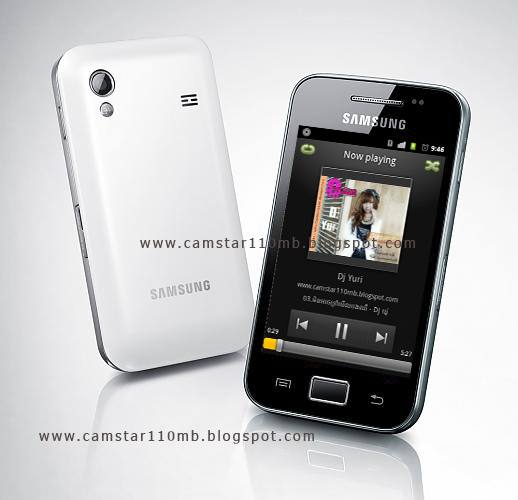
ដំឡើងKhmer Unicodeនៅលើទូរសព្ទ័Samsung Galaxy ACE and Cooper


ភាសាខ្មែរយូនីកូដកំពុងតែទទួលបានការចាប់អារម្មណ៏និងមានតំរូវការជាច្រើន​ ពីសំណាក់បងប្អូន
ខ្មែរយើង​ ព្រោះវាមានភាពងាយស្រួល ក្នុងការមើល Website ជាខេមរភាសារបស់យើង និងជាពិសេស
វាអាចជួយអោយអក្សរសាស្ត្រខ្មែរកាន់តែទូលំទូលាយឡើង។ សម្រាប់ប្រិយមិត្តដែលកំពុងតែប្រើ
ប្រាស់ Smart Phone Model Samsung Galaxy ACE or Cooper ពិតជាមានភាពរីករាយ ពេលដែលបានអាន Postមួយនេះ។
​​   ពេលនេះCamstarនឹងប្រាប់បងប្អូនពីរបៀបដំឡើងKhmer Unicodeនៅលើទូរសព្ទ័Samsung Galaxy ACE and Cooper។


តំរូវការការងារ
- Rom Ginger Bread verison ចាប់ពី 2.3.4 official​ឡើង (S5830 GB2.3.4.zip)
- កម្មវិធីOdin  (S5570_Odin+Multi+Downloader+v4.38.exe)
- ឯកសារ Root (Root.zip)
- Rom Cyano Galaxy Ace 2.3.7 Khmer Build in (Cyano Rom Galaxy Ace (khmer build in).zip)
- ឯកសារ ClockWordMod (ClockWorkModAce.zip)
- USB Driver WIndows32bit/Windows64bit

ដំណាក់ការត្រូវដំឡើង
១ ដំឡើងជំនាន់ទូរស័ព្ទទៅជា2.3.4​ (សម្រាប់អ្នកដែលមានVersionខ្ពស់ជាងនេះអាចរំលងទៅធ្វើនៅដំណាក់កាលទី02បាន)
២ Root ទូរស័ព្ទ
៣ ដំឡើងClockWorkMod
៤ Flash Rom Cyanogen

របៀបធ្វើ
 ដំណាក់កាលទី01​
កុំទាន់ដោតទូរស័ព្ទចូលក្នុងកុំព្យូទ័រ
បើកកម្មវីធី Odin និងពន្លាឯកសារ S5830 GB2.3.4.zip
ចុចលើOPS រួចស្វែងរកFile OPS- Cooper_v1.0.ops
ចុចលើBOOT រួចស្វែងរកFile APBOOT_S5830DXKPB_CL514579_REV03_user_low_true.tar.md5
ចុចលើPHONE រួចស្វែងរកFile MODEM_S5830XXKP8_CL143019_REV03.tar.md5
ចុចលើPDA រួចស្វែងរកFile CODE_S5830XXKP8_CL143019_REV03_user_mid_false.tar
ចុចលើCSC រួចស្វែងរកFile GT-S5830-MULTI-CSC-OLBKPB.tar.md5
បន្ទាប់ពីបំពេញរួចរាល់ហើយសូមបិទទូរស័ព្ទ
ដោះស៊ីមនិងមេម៉ូរីកាតចេញ
ចូលក្នុងDownlaod Modeដោយចុចអោយជាប់ Middle Menu ButtonPower ButtonDown Volume Buttom (ចុចតាមលំដាប់អោយជាប់រហូតវាលោតLogo Downloading)
ហើយដោតចូលក្នុងកុំព្យូទ័ររងចាំដល់វាកម្មវិធីស្គាល់ហើយចុចStart
បន្ទាប់ពីFlash រួចសូមរង់ចាំមួយសន្ទុះ
ពេលនេះយើងបានដំឡើងជំនាន់ទូរស័ព្ទរួចហើយ

 ដំណាក់កាលទី02

ដើម្បីRootទូរស័ព្ទរបស់អ្នកត្រូវចម្លងឯកសារ Root.zipទៅកាន់SD Card
បន្ទាប់មកបិទទូរស័ព្ទ រួចបើកមកវិញដោយចុចMiddle Menu ButtonPower​Button ដើម្បីចូលទៅកាន់Recovery Mode។ បន្ទាប់ពីចូលទៅកាន់Recovery Mode
សូមជ្រើសយកupdate from SD card
រួចស្វែងរកឯកសារ Root.zip
រួចហើយរងចាំដល់Update ចប់ បន្ទាប់មកRebootទូរស័ព្ទជាការស្រេច

  ដំណាក់កាលទី03

ដើម្បីដំឡើង ClockWorkMod​ ចូលក្នុងទូរស័ព្ទរបស់អ្នកត្រូវចម្លងឯកសារ ClockWorkModAce.zipទៅកាន់SD Card
បិទទូរស័ព្ទ រួចបើកមកវិញដោយចុច
Middle Menu ButtonPower Buttonដើម្បីចូលទៅកាន់Recovery Mode
បន្ទាប់ពីចូលទៅកាន់Recovery Mode
សូមជ្រើសយកupdate from SD card
រួចស្វែងរកឯកសារ ClockWorkModAce.zip
រួចហើយរងចាំដល់Update ចប់ បន្ទាប់មកRebootទូរស័ព្ទជាការស្រេច
  ដំណាក់កាលទី04
សូមBackup ទូរស័ព្ទសិនដើម្បីការពារពេលដែលវាគាំង ដោយចូលទៅកាន់ Backup and Restore ដោយចុចMiddle Menu ButtonPower Button រួចរើសយកពាក្យBackup and Restore បន្ទាប់មករើសយកពាក្យBackup  រួចចុចយកពាក្យYes..............រួចរង់ចាំប្រហែល១០នាទី
ដើម្បីដំឡើង Flash Rom Cyanogen ចូលក្នុងទូរស័ព្ទរបស់អ្នកត្រូវចម្លងឯកសារ Cyano Rom Galaxy Ace (khmer build in).zip ទៅកាន់SD Card
បិទទូរស័ព្ទ រួចបើកមកវិញដោយចុច
Middle Menu ButtonPower Buttonដើម្បីចូលទៅកាន់Recovery Mode
បន្ទាប់ពីចូលទៅកាន់Recovery Mode
សូមជ្រើសយក Wipe data/factory reset
Yes—delete all user data
សូមជ្រើសយកInstall Zip from SD card
Choose zip from SD Card
រួចស្វែងរកឯកសារ Cyano Rom Galaxy Ace (khmer build in).zip
Yes – Install Cyano Rom Galaxy Ace (khmer build in).zip
រួចហើយរងចាំដល់Update ចប់ បន្ទាប់មកRestartទូរស័ព្ទជាការស្រេច។
  • ដើម្បីអាចសរសេរអក្សរខ្មែរបានសូមទាញយកកម្មវិធី Phum Keyboard រឺ Multiling Keyboard ពី Play Store រីក្តាចុចផ្សេងទៀត
  • សូមធ្វើការតម្លើងMultiling Keyboard បន្ទាប់មកចូលទៅកាន់Setting>>>Languages and keybords>>>សូមធីកលើប្រអប់ Multiling Keyboard​ >>>>ចុចលើពាក្យថាMultiling Keyboard​ ដែលនៅក្រោមគេបង្អស់>>>>>យកពាក្យថាLanguages>>>យកពាក្យថាLanguagesទៀត>>>>ធីក លើប្រអប់ពាក្យថាភាសាខ្មែរជាការស្រេច។
  • បន្ទាប់មកចូលទៅកាន់Write Messege បន្ទាប់មកចុចអោយវាបង្ហាញKeyborad រួចបន្តចុចលើប៊ូតុងដែលនៅខាងឆ្វេងប៊ូតុងSpacer​   រើសយកពាក្យInsert Method Keybord>>>>Select  Multiling Keyboard​ជាការស្រេច។
  • ចំណាំ៖ សម្រាប់ការជ្រើសរើសភាសានៅលើKeybordសូមចុចលើប៊ូតុងSpaceអោយជាប់ វានឹងបង្ហាញភាសាអោយអ្នករើស។


បញ្ជាក់៖ Romនេះមិនគាំទ្រLive wallpaper ទេ។

(Total Size : 150MB )


កែសម្រួលដោយ៖ CAMSTAR TEAM
អត្តបទដើម៖  Vireak Chhay SamOl(Cambodia Android Users Group)


Friday, April 13, 2012

[Themes] iO Skin PacSk 1.0


iO Skin PacSk គឺជា​កម្មវិធី​ដែល​មានសមត្ថភាពធ្វើ​ឲ្យ Windows របស់យើងក្លាយទៅជា iOS របស់ Mac Apple មួយរំពេច ដោយវា​ធ្វើការ​ផ្លាស់ប្ដូរ​នូវ រូប​ដែល​បង្ហាញ​់ពេលបើកដំបូង (boot screen) , ផ្ទាំង Login, Windows Explorer, រូប cursor, Wallpater លើ desktop, Icon របស់ Windows និង លក្ខណៈពិសេសមួយចំនួនទៀត ដែល​នឹងធ្វើ​ឲ្យ Windows របស់អ្នក​មានលក្ខណៈស្រដៀងនឹង Mac OS របស់ Apple អឹញ្ចឹងដែរ ។

(Total Size : 42MB)

[Software] BatteryCare 0.9.9.1


BatteryCare គឺជា​កម្មវិធី​សម្រាប់​ធ្វើការ​កំណត់ និង ថែរក្សាថ្ម Laptop របស់អ្នក​ឲ្យ​ប្រើ​បានយូរ ព្រោះ​វាអាច Alert នៅពេល​ដែល​អ្នកសាកថ្មពេញ ព្រមទាំងអាចកំណត់ កម្រិតណាមួយនៃការ Alert ប្រាប់​នៅពេល​ដែល​អ្នកអស់ថ្ម​នូវ​កម្រិតណាមួយ ។ លើសពីនេះទៅទៀតវាអាច​ធ្វើការ View នូវ​ព័ត៌មាននៃថ្ម​របស់អ្នក​ដូចជា ៖ Model, Capacity, ... ។

(Total Size : 700KB)

Wednesday, March 21, 2012

Windows 8 Consumer Preview


Windows 8 Consumer Preview បានចេញនាចុងខែកុម្ភៈនេះ ដោយមកជាមួយ​នូវ​លក្ខណៈពិសេសជាង ២០០ ។ នេះជា​ជំនាន់​សម្រាប់ឲ្យ​លោកអ្នក​ប្រើ​សាកល្បងមើល ដោយ​លោកអ្នក​មិនគួរយកមក​ប្រើ​ក្នុង​ការងារ​របស់អ្នក​ទេ ។

(Total Size : 2.5GB)
(Total Size : 3.3GB) 


Saturday, March 17, 2012

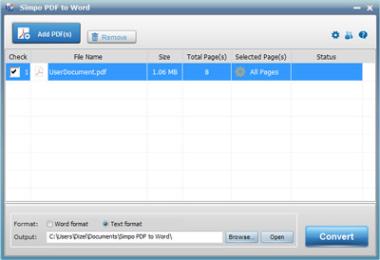
អ្នកជំនាញបំលែងឯកសារPDFជាមួយSimpo PDF to Word


គឺជា​កម្មវិធី​ដែល​មានសមត្ថភាព​ខ្ពស់​ក្នុង​ការបំប្លែងពីឯកសារ PDF ទៅជាឯកសារ Word បានដោយងាយៗ លោកអ្នក​អាច​ធ្វើការ​បំប្លែងគ្រាប់ទំព័រ​ទាំងអស់ ឬ បំប្លែងតែទំព័រណាមួយរបស់ឯកសារ PDF ទៅជាឯកសារ Word format (file Ms.Word) ឬ ជា Text format (file notepad) ក៏​បាន ។
(Total Size : 23MB)

បំបាត់​ស្នាមប្រឡាក់ ឬ ស្នាមអុជ​នៅលើ​រូបភាពជាមួយFree Photo Blemish Remover 1.0


ជាមួយ Photo Blemish Remover លោកអ្នក​អាច​បំបាត់​ស្នាមប្រឡាក់ ឬ ស្នាមអុជ​នៅលើ​រូបភាព បាន​ស្អាត​ជាងការ​ប្រើ Clone Stamp Tool នៅ​ក្នុង Adobe Photoshop ទៅទៀត ។ វាមានលក្ខណៈ​ងាយស្រួល​ក្នុង​ការ​ប្រើ​ប្រាស់​គឺ គ្រាន់តែ​ប្រើ mouse click ប៉ុណ្ណោះ ។

(Total Size : 3MB)

លេង Games របស់ Android ក្នុង Windows OS ជាមួយនឹង BlueStacks


 BlueStacks គឺជា​កម្មវិធី​មួយសម្រាប់​ឲ្យ​លោកអ្នក​ធ្វើការ​លេង Game Android នៅ​ក្នុង​កុំព្យូទ័រ​ដែល​ប្រើ​ប្រាស់ Windows 7 បានដោយរីករាយ និង ពុំមានបច្ច័យអាក្រក់ណាមួយឡើយ ។ ហើយវាជា​កម្មវិធី​ដែល​លោកអ្នក​មិនពិបាក​ក្នុង​ការដំឡើងនោះទេ ដោយ​គ្រាន់តែ double click លើ file BlueStacks_AppPlayer_Alpha.msi ដែល​ធ្វើការ Download ខាងលើ ។

(Total Size : 116MB)

ថត Screen របស់ Web PageជាមួយFireShot 0.92


FireShot គឺជា add-on ដែល​ប្រើ​ជាមួយនឹង Fitefox សម្រាប់ថត Screen របស់ Web Page  ​ដែល​អាច​ឲ្យ​លោកអ្នក​ធ្វើការ HighLight, Drawing, Text, Shape, Upload រូបភាពចូលទៅ Facebook, Email អាចយករូបភាពពីក្រៅមកដាក់បញ្ចូល​បន្ថែម​, Print និងអាច Copy រូបភាពទៅកាន់នៅ​ក្នុង Microsotf Word បាន​ទៀតផង ។ ម្យ៉ាង​ទៀត​កម្មវិធី​មាន Tool សម្រាប់ការថត ដោយអាចជ្រើសយកតែអ្វី​ដែល Screen បាន​បង្ហាញ (ថតយកតែអ្វី​ដែល​បង្ហាញ​នៅលើ Screen នោះវានឹងថតយក​ទាំងអស់ Capture Visible Area) ឬ ការថតដោយសេរី (ការថតតែចំណុចណា​ដែល​ចង់បាន Capute Select Area) និង អាចថតយកពេញមួយ Page របស់ Web Page (Capture entire Page) ចំណែកឯការរក្សាទុក​នូវ​រូបភាពអាចជា File JPG, GIF, PNG ។
 
(Total Size : 2.02MB)


Saturday, December 10, 2011

Advance System Care Free version 5


Advance System Care Free ជា​កម្មវិធី​មួយ​ដែល​ជួយធ្វើ​ឱ្យ​ម៉ាស៊ីនរបស់យើងមាន​ដំណើរ​ការល្អ ទោះបីជាយើង​ប្រើ​ប្រាស់​អស់​រយៈពេល​យូរ​ក៏​ដោយព្រោះ​វាអាចជួសជុល វិភាគ និង ធ្វើការ​ស្វែងរក​នូវ file ដែល error ។ នៅពេល​ដែល​យើង​ដំឡើង​កម្មវិធី និងលុប​កម្មវិធី​វាតែងតែមានការប៉ះពាល់​នូវ fileមួយចំនួន​ដែល​អាចធ្វើ​ឱ្យ​ម៉ាស៊ីន​ដំណើរ​ការយឺតដោយមិនដឹងមូលហេតុ ដល់ពេលយូរៗ​ទៅវា
កាន់តែកើនឡើង​នូវ file ដែល error វាអាចគាំងម៉ាស៊ីន​ទៀតផង​។ ដូច្នេះ Advance System Care Free វាអាចជួយសម្អាត file ទាំងនោះ​បានដោយមានប្រ​សិទ្ធិ​ភាព ។


Wednesday, November 23, 2011

FreeZ Online TV​ | ​មើល TV នៅលើinternet

FreeZ Online TV គឺជា​កម្មវិធី​មួយ​ដែល​ប្រើ​ប្រាស់​សម្រាប់​មើល TV នៅលើ​កុំព្យូទ័រ​ដោយមិនមានការ​ចំណាយ​ថវិកា​ទៅលើ​សេវាកម្ម​នេះទេ គ្រាន់តែ​តម្រូវ​ឲ្យ​លោកអ្នក​មាន internet ប្រើ​ប្រាស់ ។
​កម្មវិធី​នេះផ្ដល់​នូវ​ភាព​ងាយស្រួល ដល់​លោកអ្នក​ដោយមិនចាំបាច់បើក website ដើម្បី​មើល  TV ឡើយហើយ​លោកអ្នក មិនចាំបាច់ត្រូវការ TV Card ទេ ព្រោះ​ថារាល់ channel ទាំងអស់​គឺ​ត្រូវបាន​ផ្សាយចេញ​តាមរយៈ internet connection ។ វា​ដំណើរ​ការ update រាល់​កម្មវិធី​ទូរទស្សន៍​ទាំងអស់​ដោយ​ផ្ទាល់​ពី ស្ថានីយ​ទូរទស្សន៍មាននៅ​ក្នុង​កម្មវិធី​នេះ ស្វ័យប្រវត្តិដោយខ្លួនឯង​ដែល​មិនចេះ out of date ឡើយ ។
ដើម្បី​អាចមើល TV តាមរយៈ internet បាន លោកអ្នក​គ្រាន់តែ​ដំឡើង FreeZ Online TV នៅលើ​កុំព្យូទ័រ​របស់​លោកអ្នក​ហើយ​ធ្វើការ​កែ​នូវ setting មួយចំនួនតែប៉ុណ្ណោះ ។
១. វិធី​ដំឡើង​
រក file setup របស់ FreeZ Online TV (នឹងមកដល់ឆាប់ៗនេះ) ហើយ double-click លើ file setup នោះ ហើយ​ផ្ទាំង setup នឹងបើកឡើង (ដូចរូប​ខាងក្រោម​)


រួចចុចប៊ូតុង Next ដើម្បី ចូលដល់​ដំណាក់​កាលបន្តទៀត


​ជ្រើសរើស​ទីតាំង​សម្រាប់ install FreeZ Online TV បន្ទាប់មកចុចប៊ូតុង Next


កំនត់ Folder Shortcut នៅ​ក្នុង Start Menu បន្ទាប់មកចុចប៊ូតុង Next ហើយចុចប៊ូតុង Next បន្តបន្ទាប់​រហូត​ចុងក្រោយ ចុចប៊ូតុង Finish ដើម្បី​បញ្ចប់​ដំណើរ​ការ install ។
​នៅពេល install ចប់ ឫបើក FreeZ Online TV លោកអ្នក​នឹងឃើញមាន ១៦  main categories ដែល​នៅ​ក្នុង​នោះមាន Channel ផ្សេងៗ​គ្នា ។


២. កំនត់ Setting ដើម្បី​ឲ្យ​កម្មវិធី​នេះ connect internet បាន


Click នៅលើ Chanel ណាមួយហើយ Right click លើផ្ទៃទំនេរខាង​ឆ្វេង​របស់ FreeZ Online TV បន្ទាប់មកជ្រើសយក Options


នៅ​ក្នុង​ផ្ទាំង Options ចូល​ក្នុង tab Network រួចចុចប៊ូតុង Configure


​ជ្រើសរើស Proxy settings ណាមួយ​ដែល​ត្រឹមត្រូវ​ទៅតាម​ស្ថានភាពនៃ internet connection របស់​លោកអ្នក​
• Autodetect proxy settings វានឹងចាប់យក Proxy settings ពី Proxy Server ដោយខ្លួនឯង​ប្រសិនបើ​មាន Proxy Server
• Use proxy setting of the Web browser វានឹងចាប់យក Proxy settings ពី Web browser ដែល​បានកំនត់រួច
• Do not user a proxy server មានន័យថាមិន​ប្រើ​ប្រាស់ Proxy server ដើម្បី access internet ទេ
• Use the following proxy server គឺ​លោកអ្នក​ត្រូវបំពេញ Address និង Port របស់ Proxy Server ដើម្បី​ប្រើ internet បាន ។

រីករាយជាមួយ FreeZ Online TV


Tuesday, November 22, 2011

វីធីសាស្រ្តធ្វើ​ឱ្យ Windows 7 32-bit អាច​ប្រើ​ប្រាស់ RAM បានធំជាង 4 GB

Windows 7 32-bit ជា​ទូទៅ​គឺអាច​ដំឡើង RAM ធំ​បំផុត​បានតែ 4 GB ហើយ​ទំហំ RAM ដែល​អាច​ប្រើ​បានគឺ useable 3.00 GB ។
មានអ្នក ​ប្រើ​ប្រាស់​ជា​ច្រើន​បានផ្លាស់ប្ដូរ Operating System ពី Windows 32-bit ទៅ Windows 64-bit វិញ ដើម្បី​អាច​ប្រើ​ប្រាស់ RAM គ្រប់ 4GB ឬ ធំជាង តែ​ដំណោះ​ស្រាយបែបនេះអាចជួបនឹងបញ្ហា​ជាមួយនឹង ការ​ប្រើ​ប្រាស់​កម្មវិធី​មួយចំនួន​ដោយសារ​តែ កម្មវិធី​ទាំងនោះ​មិនអាច​ប្រើ​ប្រាស់​ជាមួយ Windows 7 64-bit បានឡើយ ។
​លោកអ្នក​អាច​ប្រើ​ប្រាស់​កម្មវិធី 4GB-7600.RTM.x86.04.08.2009win7 សម្រាប់​ជំនួយ​ក្នុង​ការធ្វើ​ឱ្យ Windows 7 32-bit អាច​ប្រើ​ប្រាស់ RAM បានពេញ 4 GB ឬ ធំជាងដូច​ខាងក្រោម​៖
​បញ្ជាក់​ៈ កម្មវិធី​ 4GB-7600.RTM.x86.04.08.2009win7 មិនមែន ​ប្រើ​សម្រាប់​ធ្វើ​ឱ្យ​ទំហំ RAM ធំជាងមុននោះទេ គឺវា​ប្រើ ដើម្បី​ធ្វើ​ឱ្យ Windows 7 32-bit អាច​ប្រើ​ប្រាស់ RAM គ្រប់ចំនួន 4GB, 6GB, 8GB ឬ ច្រើន​ជាងនេះ​ក្នុង​ករណី​ដែល​កុំព្យូទ័រ​របស់​លោកអ្នក​បាន install RAM ទំហំ 4GB ឬ ធំជាងនេះ ។
 ដំបូងសូម​ស្វែងរក​កម្មវិធី​ដែល​មាន​ឈ្មោះ 4GB-7600.RTM.x86.04.08.2009win7 (Download link is coming....!)របស់ទស្សនាវដlick នៅលើ file នោះរួចយក open


 បន្ទាប់មកចុច​នៅលើ ប៊ូតុងដូចរូប​ខាងក្រោម ដើម្បី​ដំណើរ install កម្មវិធី​នេះចូលទៅ​ក្នុង​កុំព្យូទ័រ​


 នៅពេល​ដំណើរ install ចប់សូមចុច OK


 នៅពេល​ដែល​ផ្ទាំង​ខ្មៅនៃ Remove Watermark x86 លេចចេញមក​លោកអ្នក​គ្រាន់តែ​ចុច Y


 បន្ទាប់មកចុច [Enter] key នៅពេល​នោះ​កុំព្យូទ័រ​លោកអ្នក​នឹង Restart ដោយខ្លួនឯង


នៅពេល​ដែល​កុំព្យូទ័រ​លោកអ្នក​បាន start មកវិញនោះវានឹង​បង្ហាញ​នូវ​ផ្ទាំង​ Windows Boot Manager សូម​ជ្រើសរើស​យក Microsoft Windows [Version 6.1.7600] >128 GB Memory


 ពេល​ដែល​ចូលដល់ Windows វិញ ដើម្បី​កុំ​ឱ្យ​ផ្ទាំង​នៃ Windows Boot Manager លេចចេញមកទៀតសូមចុច Windows Key + [R] key រួចសរសេរ msconfig នៅ​ក្នុង Run ដើម្បី​បើក​ផ្ទាំង System Configuration 
 
 
 នៅ​ក្នុង​ផ្ទាំង System Configuration សូមចូលទៅកាន់ Boot Tab ហើយជ្រើសយក Windows 7 (C:\Windows) បន្ទាប់មកចុច​នៅលើ​ប៊ូតុង Delete ។ នៅពេល​ដែល​បើក​កុំព្យូទ័រ​វានឹងឈប់​បង្ហាញ​ផ្ទាំង Windows Boot Manager ហើយវានឹងចាប់យក Microsoft Windows [Version 6.1.7600] >128 GB Memory 
 
 
 សូមចុចលើ Start ប៊ូតុងរួច Right-click លើ Computer ហើយជ្រើសយក Properties 
 
 
 នៅពេល​ផ្ទាំង Properties លេចចេញមកសូមមើលនៅត្រង់ RAM


ភូមិ វចនានុក្រម អង់គ្លេស – ខ្មែរ សម្រាប់​ទូរស័ព្ទ Android


ភូមិ គឺ​ជា​វចនានុក្រម​អេឡិកត្រូនិក​ភាសា អង់គ្លេស – ខ្មែរ ដ៏​ល្អ​មួយ​សម្រាប់​ទូរស័ព្ទ Android របស់​អ្នក។ វចនានុក្រម​នេះ​មាន​ភាព​រហ័ស​រហួន​ក្នុង​ការ​ស្វែង​រក​ពាក្យ, ប្រើ​បាន​ដោយ​ឥត​គិត​ប្រាក់​សម្រាប់​អ្នក​ប្រើ​ប្រាស់ Android គ្រប់ៗ​គ្នា។ កម្មវិធី​នេះ​ស្ថិត​នៅ​ក្នុង​កំណែ ១.០ នៅ​ឡើយ តែ​តាម​រយៈ​ព័ត៌មាន​បាន​ឲ្យ​ដឹង​ថា​នៅ​ក្នុង​កំណែ ២.០ នឹង​មាន​ដាក់​បញ្ចូល​វចនានុក្រម ខ្មែរ – អង់គ្លេស មួយ​ថែម​ទៀត។

ទាញ​យក​កម្មវិធី​វចនានុក្រម ភូមិ ពី​ផ្សារ​កម្មវិធី

Click Here For Support This Post!!! 

Monday, November 21, 2011

EASEUS Data Recovery Wizard Free Edition


រាល់ឯកសារនៃកិច្ចការនានា​ទាំងអស់ ដែល​ស្ថិតនៅ​ក្នុង​កុំព្យូទ័រ គឺពិតជាមានសារៈ​សំខាន់​ណាស់​សម្រាប់​លោកអ្នក ប្រសិនបើ​ឯកសារមួយចំនួន​ត្រូវបាន​បាត់​ក្នុង​ករណីណាមួយនោះ លោកអ្នក​ប្រាកដជាត្រូវប្រឈមមុខនឹងបញ្ហធំជាមិនខាន ។  ឯកសារខ្លះអាច​ត្រូវបាន​លុបហើយចូលទៅ​ក្នុង Recycle Bin តែឯកសារមួយចំនួន គឺមិននៅ​ក្នុង​ទីតាំងនេះទេ ដូចច្នេះ ដើម្បី​ដោះស្រាយ​នូវ​រាល់បញ្ហានេះបាន លោកអ្នក​អាច​ប្រើ​ប្រាស់​នូវ​កម្មវិធី​ជួយ​ក្នុង​ការ​ទាញយក​ឯកសារ ដែល​បានបាត់បង់នោះមក វិញបាន ។
EASEUS Data Recovery Wizard Free Edition ជា​កម្មវិធី​ប្រើ​ប្រាស់ ដើម្បី Recovery data ជា​លក្ខណៈ Free Edition ដែល​លោកអ្នក​អាចទាញ File យកមកវិញធំ​បំផុត​បានត្រឹមតែ 1 GB ។ កម្មវិធី​នេះ​លោកអ្នក​អាច​ប្រើ​ប្រាស់​សម្រាប់​ទាញយក file ដែល​បានបាត់​ក្នុង​ករណីផ្សេងៗ​ពីគ្នាបាន​ច្រើន និង ងាយស្រួល​ប្រើ​ប្រាស់ ។
​លក្ខណៈ​របស់​កម្មវិធី​
• អាច​ទាញយក​ឯកសារពី hard drive, USB drive, memory card, memory stick, camera card, Zip, floppy disk និង storage media ដទៃ​ផ្សេងទៀត
• អាច​ប្រើ​ប្រាស់​ជាមួយ partition នៃ​ឧបករណ៍​ដែល​មាន file system ដូចជា FAT12, FAT16, FAT32, NTFS, NTFS5, EXT2, EXT3
• អាច​ទាញយក​ប្រភេទ​ឯកសារ​ដូចជា ឯកសារនៃ​កម្មវិធី office file រូបភាព វីដេអូ ចម្រៀង email ។ ល ។
• អាច​ទាញយក​ឯកសារ​ដែល​បានលុប ឬ file ដែល​បានលុបចេញពី​ក្នុង Recycle Bin និង ករណី​ដែល​បាត់​ដោយសារ virus វាយប្រហារ
• អាច​ទាញយក​ឯកសារបន្ទាប់ពីការ format partition និង សូម្បីតែការ format ដោយសារ​សកម្មភាព reinstall Windows ក៏​ដោយ
• អាច​ទាញយក file ដែល​បានបាត់​នៅពេល​ដែល Partition error និង partition ដែល​បានលុប ឬ បាត់ដោយ​គ្មាន​មូលហេតុ
• អាច​ទាញយក​ឯកសារពី RAW hard drives
• កម្មវិធី​នេះអាច​ដំឡើង​នៅ​ក្នុង Windows 2000/ XP/ Vista/ 7/  Windows Server 2003 និង Windows  Server 2008

ការ​ប្រើ​ប្រាស់​
នៅ​ក្នុង​កម្មវិធី​នេះមានបី​ជម្រើស​ក្នុង​ការ Scan រកឯកសារ​ដែល​បានបាត់​ទាំងនោះ​
 Deleted File Recovery ប្រើ​ប្រាស់​សម្រាប់ Scan រក file ដែល​បានលុបចេញពី​កុំព្យូទ័រ​ដោយ​ប្រើ Shift Delete ឬ មិនមាននៅ​ក្នុង Recycle Bins
 Complete Recovery ប្រើ​ប្រាស់​សម្រាប់ Scan រក file ដែល​បានបាត់នៅខណៈ format, Drive ក្លាយទៅជា RAW partition ឬ នៅពេល​ដែល Windows សួរអ្នកថា តើអ្នកចង់ format drive នេះអត់?  File បាត់បន្ទាប់ពី​កុំព្យូទ័រ​គាំង បាត់​ដោយសារ​កម្មវិធី​គាំង បាត់​ដោយសារ virus វាយប្រហារ ។ ល ។
 Partition Recovery ប្រើ​ប្រាស់​សម្រាប់ Scan រក file ដែល​បានបាត់​នៅពេល​ដែល partition ត្រូវបាន​លុប

វិធី​ប្រើ​ប្រាស់​
• នៅពេល​ដែល​កម្មវិធី​នេះបានបើក សូមចុច​នៅលើ Deleted File recovery ឬ ចុចលើប៊ូតុងដូចរូប   ដើម្បី​ទាញយក​ឯកសារ​ដែល​បានលុបចេញពី​ក្នុង​កុំព្យូទ័រ (Shift Delete ឬ គ្មាន​នៅ​ក្នុង Recycle Bin)


• បន្ទាប់មកសូម​ជ្រើសរើស​ប្រភេទ​នៃការ​ស្វែងរក File ដែល​បានលុប ប្រសិនបើ​លោកអ្នក​ជ្រើសរើស​យក Search all lost files automatically នោះវានឹង​ស្វែងរក file គ្រប់​ប្រភេទ បើ​លោកអ្នក​ជ្រើសរើស​យក Search lost files by types លោកអ្នក​អាច​កំណត់​ប្រភេទ file ទៅតាម​ប្រភេទ​នៃឯកសារ​ដែល​បានបាត់នោះ រួចចុច Next


• បន្ទាប់មក​ជ្រើសរើស Partition ដែល​បានផ្ទុក​នូវ​រាល់ឯកសារ​ដែល​បានបាត់ ដើម្បី​ឱ្យ​ការ​ស្វែងរក​ត្រូវទីតាំង​ដែល​បានបាត់នោះ រួចចុច Next ដើម្បី​ដំណើរ

• នៅពេល​ដែល​ដំណើរ​ការ Scan ចប់ សូម​ជ្រើសរើស file ឬ folder ដែល​បាន​ស្វែងរក​ឃើញរួចចុច Next


• ចុងក្រោយ​ជ្រើសរើស​ទីតាំង​ដែល​លោកអ្នក​ចង់រក្សាទុកឯកសារ​ដែល Recovery បាន​ទាំងនោះ

K-lite Mega Codec Pack 796 Final


Name : K-Lite Mega Codec Pack
Version : 7.9.6 Final
Release Date : 18-11-2011
Activetion : Free
Size : 20MB
Operation System : ХР, Vista, 7 32


Avira AntiVir Rescue System


The Avira AntiVir Rescue System a linux-based application that allows accessing computers that cannot be booted anymore. Thus it is possible to repair a damaged system, to rescue data or to scan the system for virus infections. 
Just double-click on the rescue system package to burn it to a CD/DVD. You can then use this CD/DVD to
boot your computer. The Avira AntiVir Rescue System is updated several times a day so that the most recent security updates are always available. 

Date of issue
17.11.2011
cylinder free
volume of the cylinder 238 MB compressed to 153 MB just


Friday, November 18, 2011

ត្រួត​ពិនិត្យ​ល្បឿន និង ការ​ប្រើ​ប្រាស់ Internet ជាមួយ NetWorx-Free

​សម្រាប់​លោកអ្នក​ដែល​ប្រើ​ប្រាស់​នូវ​ប្រព័ន្ធ Internet ដែល​មាន​លក្ខណៈ​កំណត់​ទំហំ​ប្រើ​ប្រាស់ ប្រាកដជាចង់ដឹងហើយថាតើការ​ប្រើ​ប្រាស់​របស់​លោកអ្នក​អស់​ទំហំ​ប៉ុន្មាន និង  ​ប្រើ​ប្រាស់​នៅពេល​ណាខ្លះ ។

ឥឡូវនេះយើងសូមលើកយក​នូវ​កម្មវិធី NetWorx-Free ដែល​មាន​តួនាទី​បង្ហាញ​នូវ​ទំហំ Megabyte ដែល​លោកអ្នក​បាន​ប្រើ​ប្រាស់​អស់ ដែល​មាន​ដូចជា ថ្ងែខែ និង​ម៉ោង​ដែល​លោកអ្នក​ភ្ជាប់ ម្យ៉ាង​ទៀត​លោកអ្នក​អាចត្រួត​ពិនិត្យ​តាមរយៈ Graphic បាន​យ៉ាង​មានប្រ​សិទ្ធិ​ភាព​ទៀតផង ។


​លក្ខណៈ​ពិសេស
- អាចលុប​នូវ​ទំហំ​ដែល​លោកអ្នក​ប្រើ​ប្រាស់​បាន និង ចាប់ផ្តើមគិតសារជាថ្មី
- ធ្វើ​របាយការណ៍ និង ទាញយក​របាយការណ៍​ចូល​ក្នុង Excel MS Word និង HTML
- អនុញ្ញាត​ឲ្យ​លោកអ្នក​បិទ​នូវ​ការត្រូត​ពិនិត្យ upload និង Download
- អាច​ដំណើរ​ការ​ជាមួយនឹង connection Dial-up ISDN Cable modems ADSL និង Ethernet Cards
- រួមបញ្ចូលរួម​ទាំង​ព័ត៌មាន​ទាក់ទងទៅនឹង Network និង tool សម្រាប់ test នូវ Internet connection របស់​លោកអ្នក​
- ព័ត៌មាន​អំពី Dial-up session រាល់ session ទាំងអស់​
- អាច​ដំណើរ​ការណជាមួយ Windows 2000/XP/2003/Vista/Server 2008/7

របៀប​ប្រើ​
- សូម​ធ្វើការ Download កម្មវិធី​នេះសិន
- បន្ទាប់ពី​លោកអ្នក​ដំឡើង​កម្មវិធី​នេះរួចរាល់ហើយ​លោកអ្នក​ត្រូវ Start => ជ្រើសរើស​យកពាក្យថា NetWorx លោកអ្នក​នឹងឃើញ​នូវ​ផ្ទាំង​រូបដូច​ខាងក្រោម​


- នៅលើ​ផ្ទាំង​រូបខាងលើ​លោកអ្នក​អាច​ជ្រើសរើស​នូវ Option ណាមួយមក​ប្រើ​ប្រាស់​គឺស្រប​ទៅតាម​ការចង់បាន​របស់អ្នក ដូចជា​ប្រសិនបើ​អ្នកចង់មើល Graphic លោកអ្នក​អាច​ជ្រើសរើស​យក “Show Graph”  នៅ​ក្នុង​ចំណុច​នេះ​លោកអ្នក​អាចឃើញ​នូវ Graphic ដែល​លោកអ្នក​កំពុង​ប្រើ​ប្រាស់​


- ក្នុង​ករណី​ដែល​លោកអ្នក​ចង់ដឹង​នូវ Magabyte ដែល​លោកអ្នក​ប្រើ​ប្រាស់​អស់ប៉ុន្មាន​លោកអ្នក​អាចចូល​ក្នុង “Usage Statistic”


- លោកអ្នក​អាចមើលជា​លក្ខណៈ​ពិស្តារ​ទៅតាម​ថ្ងៃ​ខែ និង ម៉ោង ដោយចូល​ក្នុង “Usage Statistic => Hourly Rates”


- លោកអ្នក​អាចសាកល្បង​ជាមួយនឹង Option ជា​ច្រើន​ទៀតបាន​ដែល​ប្រកបដោយភាព​ងាយស្រួល​បំផុត ។

free counters

Dear Everyone,

If you guys have any common requests, please comment here.

This way will help us process your request.

Any requests which are not related to the specific post will not be handled in here. Please kindly understand.

We would like to apology in advance in case the requests cannot be handle.

CAMSTAR Group,